
Tablacus Explorerのインストール方法&画面分割アドオンの追加手順
本記事にはPR・アフィリエイト広告を含みます。
今回は、画面分割可能なタブ型ファイル管理ソフト「Tablacus Explorer」のインストールと、画面分割アドオンの設定方法を紹介します。
Tablacus Explorer(タブラカスエクスプローラー)とは?
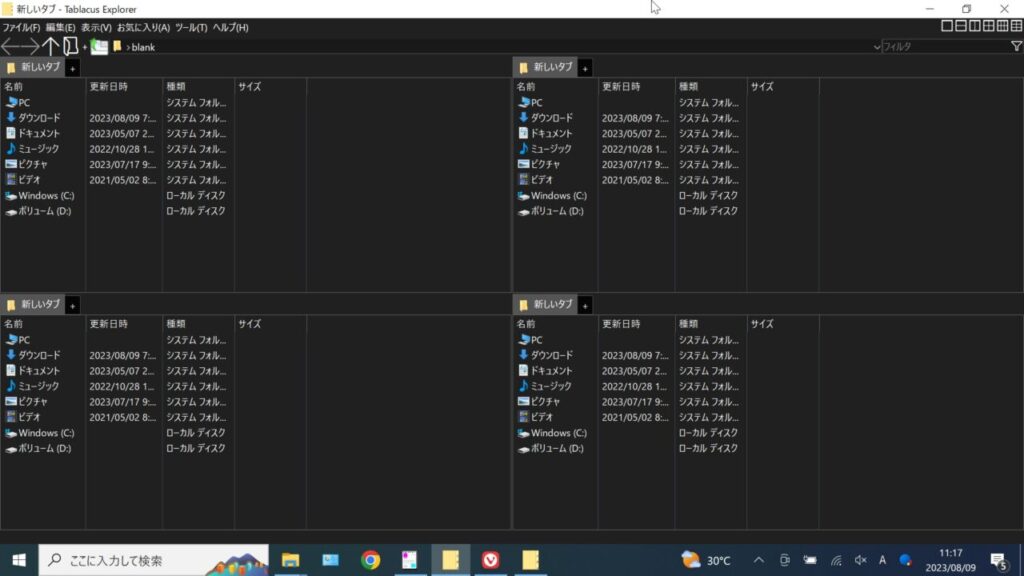
Tablacus Explorerとは、エクスプローラーにタブを付けたようなタブ型ファイル管理ソフトで、無料で利用できます。画面を最大12分割まで表示することができ、複数のフォルダを同時に見比べながら作業できます。
以下は実際の画面例です(4分割で表示しています)。
Tablacus Explorerを使うべき理由についてはこちらの記事でも詳しく紹介しています。
ダウンロード&インストール方法
Tablacus Explorerは以下の公式サイトからダウンロードできます。


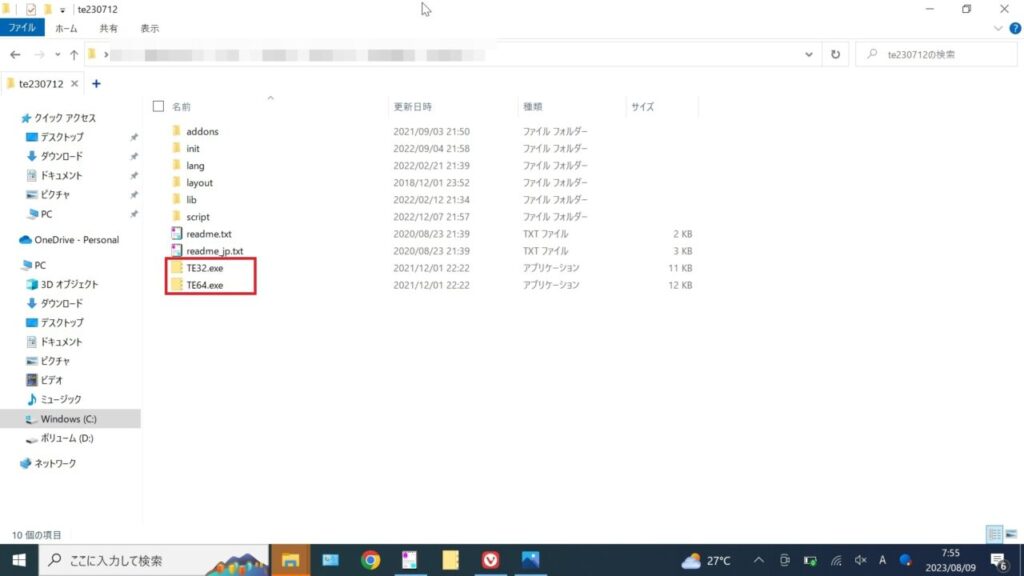
リンク先の「ダウンロード」ボタンをクリックして任意の場所へ保存し、ダウンロード完了後に解凍してアプリケーションを起動します。ご使用のOSが32bitであれば「TE32.exe」、64bitであれば「TE64.exe」をダブルクリックして起動してください(下画像の赤枠部分が該当ファイルです)。
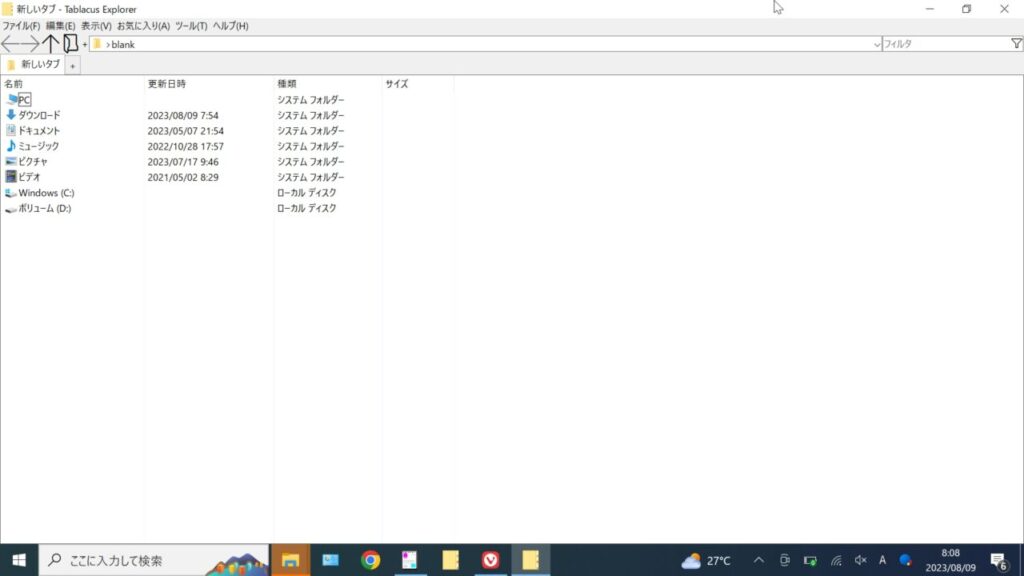
このままでも使えますが、画面分割機能を利用するにはアドオンの追加が必要です。
アドオン(分割)の追加方法
アドオンを追加するには、画面上部の「ツール」>「アドオン」をクリックします。
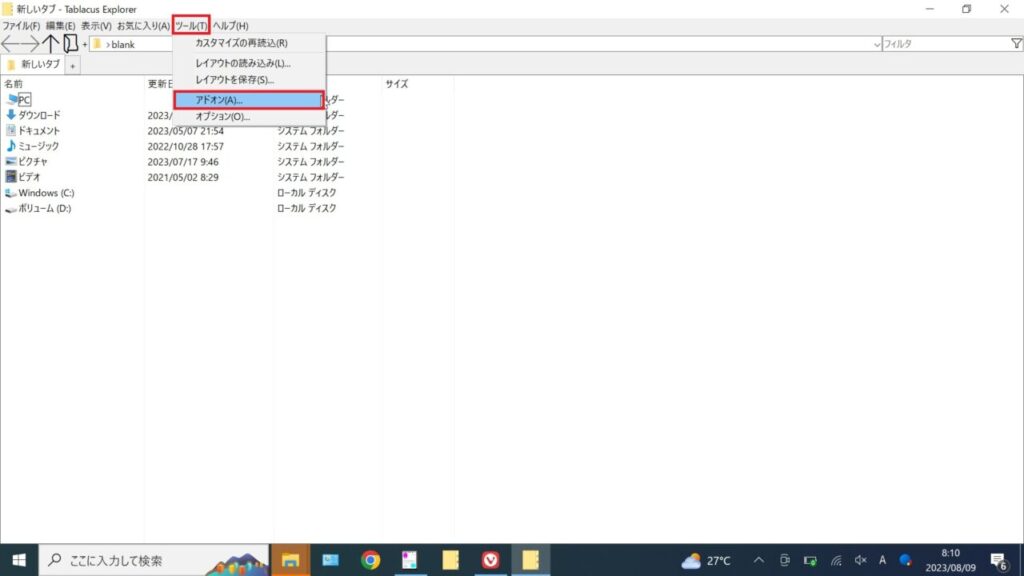
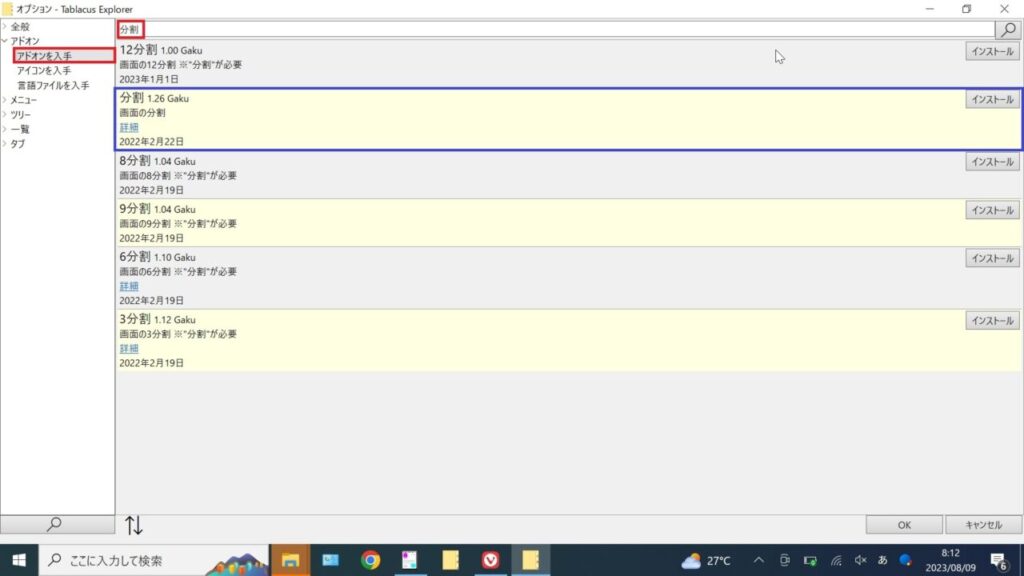
「アドオン」>「アドオンを入手」に進み、検索バーに「分割」と入力して検索します。「分割」が表示されたら「インストール」→確認ダイアログで「OK」をクリックしてください。
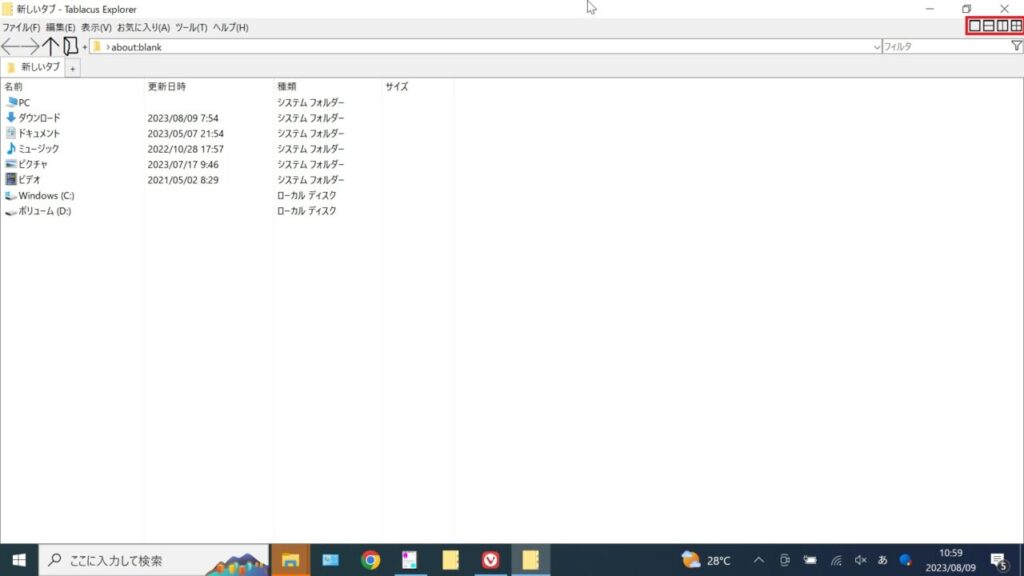
オプション画面で「OK」をクリックすると元の画面に戻ります。この時点で2分割・4分割がインストール済みとなり、画面右上から選択できるようになります。
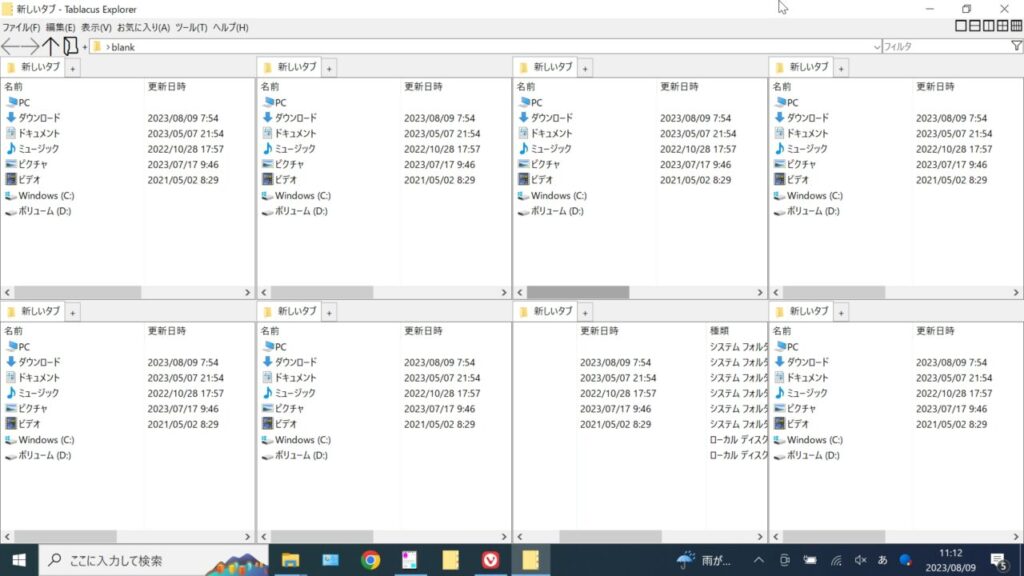
他にも「3分割」「6分割」「8分割」「9分割」「12分割」のアドオンがあるため、お好みでインストールしてください。12分割で表示すると以下のようになります。
まとめ
今回はTablacus Explorerのインストール方法とアドオンの追加方法を紹介しました。分割機能以外にも豊富なアドオンがあるソフトウェアなので、今後も便利な使い方を紹介していきたいと思います。
💡 複数フォルダを行き来するほどファイルが多い方へ
Tablacus Explorerで大量のファイルを整理する機会が多い方は、外付けSSDやNASを併用すると、容量不足やファイル管理のストレスをまとめて解消できます。外付けSSD
NAS
![[商品価格に関しましては、リンクが作成された時点と現時点で情報が変更されている場合がございます。]](https://hbb.afl.rakuten.co.jp/hgb/573f3443.1948b5da.573f3444.318b837b/?me_id=1356460&item_id=10232517&pc=https%3A%2F%2Fthumbnail.image.rakuten.co.jp%2F%400_mall%2Fhikaritv%2Fcabinet%2Fplala%2F171%2F00000%2F1710000065_k.jpg%3F_ex%3D240x240&s=240x240&t=picttext "[商品価格に関しましては、リンクが作成された時点と現時点で情報が変更されている場合がございます。]")

![[商品価格に関しましては、リンクが作成された時点と現時点で情報が変更されている場合がございます。]](https://hbb.afl.rakuten.co.jp/hgb/573f3899.e1e656f5.573f389a.76e1b030/?me_id=1269553&item_id=14196517&pc=https%3A%2F%2Fthumbnail.image.rakuten.co.jp%2F%400_mall%2Fbiccamera%2Fcabinet%2Fproduct%2F8225%2F00000011588419_a01.jpg%3F_ex%3D240x240&s=240x240&t=picttext "[商品価格に関しましては、リンクが作成された時点と現時点で情報が変更されている場合がございます。]")
あわせて読みたい
最後までお読みいただきありがとうございました。


コメント